Интерфейс и настройки программы Robot Structural Analysis
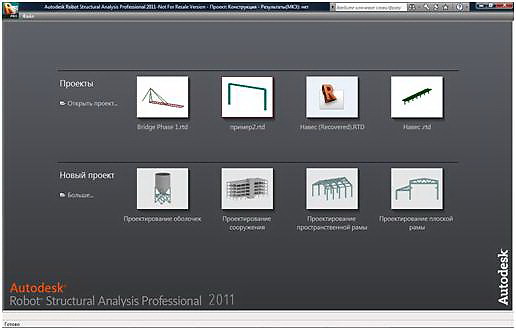
После запуска программы на выполнение (например, щелчка на иконке на рабочем столе компьютера) открывается стартовое окно программы. Оно разделено на две части: верхняя — для ранее созданных проектов, и нижняя — для создания нового проекта. Начнем с нового проекта и выберем картинку с надписью «Проектирование оболочек».
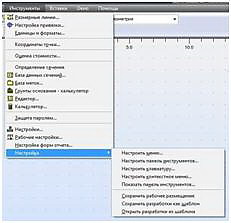
Интерфейс программы традиционен и состоит из меню, Инспектора объектов, окна визуализации, ряда кнопочных панелей и набора инструментальных панелей. Пользователь может по своему усмотрению настроить общий вид интерфейса программы через меню Инструменты->Настройка.
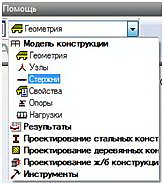
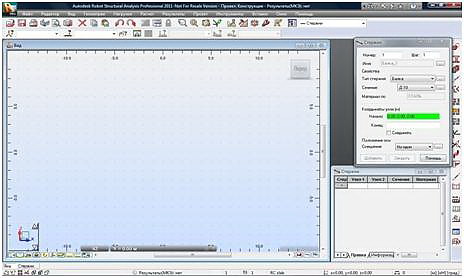
Обычно диалоговые окна открываются, сворачиваются и закрываются путем нажатия на соответствующие кнопки в верхнем правом углу окна. Но есть одно исключение. В RSA существует система автоматического открывания сразу нескольких диалоговых окон, необходимых на определенном этапе работы. Например, если пользователь переходит к этапу работы со стержнями, то можно выбрать данный этап из выпадающего списка. Сразу открывается три диалоговых окна: окно просмотра, диалоговое окно для стержней и таблица стержней. Эти окна закрыть нельзя. Их можно сворачивать или разворачивать на весь экран. Поэтому обращайте внимание на наименование опции в выпадающем списке. Для возврата к исходному окну просмотра следует выбрать пункт «Геометрия».
Для управления параметрами текущего файла следует открыть пункт меню Инструменты->Рабочие настройки. Учитывая характер предстоящей работы, нас будут интересовать базы данных стальных профилей, нормы проектирования стальных конструкций, а также нормы для расчетных сочетаний нагружений.
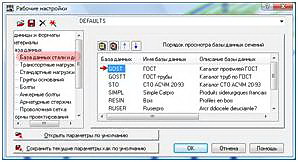
Убедитесь в том, что подключена база данных ГОСТ (GOST), которая будет использоваться в работе. При необходимости можно подключить базы данных профилей других стран и организовать порядок представления баз. Данный порядок будет поддерживаться при выборе профилей и их подборе в блоке проектирования стальных элементов.
Autocad 2012 загружается и исчезает - AutoCAD - Форум DWG.RU |
Autocad 2012 загружается и исчезает AutoCAD. ... за цитату Цитата: C:\
ProgramData\FLEXnet\ - помогло сразу, только не забываем что ...
http://forum.dwg.ru/showthread.php?t=73985 |
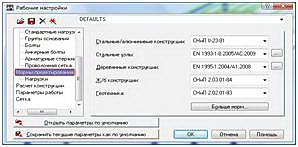
В разделе Нормы проектирования проверьте подключение текущих норм — СниП II-23-81. При необходимости проектирования по другим нормам (например, европейским) выберите нужные нормы из списка. Или, если необходимых норм в списке не оказалось, щелкните на кнопке Больше норм и подключите их.
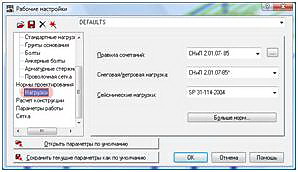
В разделе Нагрузки проверьте подключение норм по сочетаниям, снеговым\ветровым нагрузкам, сейсмическому воздействию.
Вылетает при запуске(( - Autodesk Community |
13 мар 2013 ... Решено: Здраствуйте, возникла такая проблемма, после установки raster
desing у меня начал слитать autocad и ASD, удалил raster не ...
https://forums.autodesk.com/t5/autocad-russkiy/vyletaet-pri-zapuske/td-p/3804384 |


 Меню сайта